
IMAGE STUDIO 创作指南
图片工坊使用说明
把一个想法,变成一组好画面。从文字开始、加入参考图,或继续修改已有作品,选一种适合你的方式。
选创作方式→写清画面→生成与打磨
先选一种
左栏顶上三张卡,按你手上有什么来选:
举例:「秋季上新 8 张」用文字生图;「把这件产品放进那张场景图里」用图生图;「把这张图的背景换掉」用修图。
查看操作示例先前界面截图
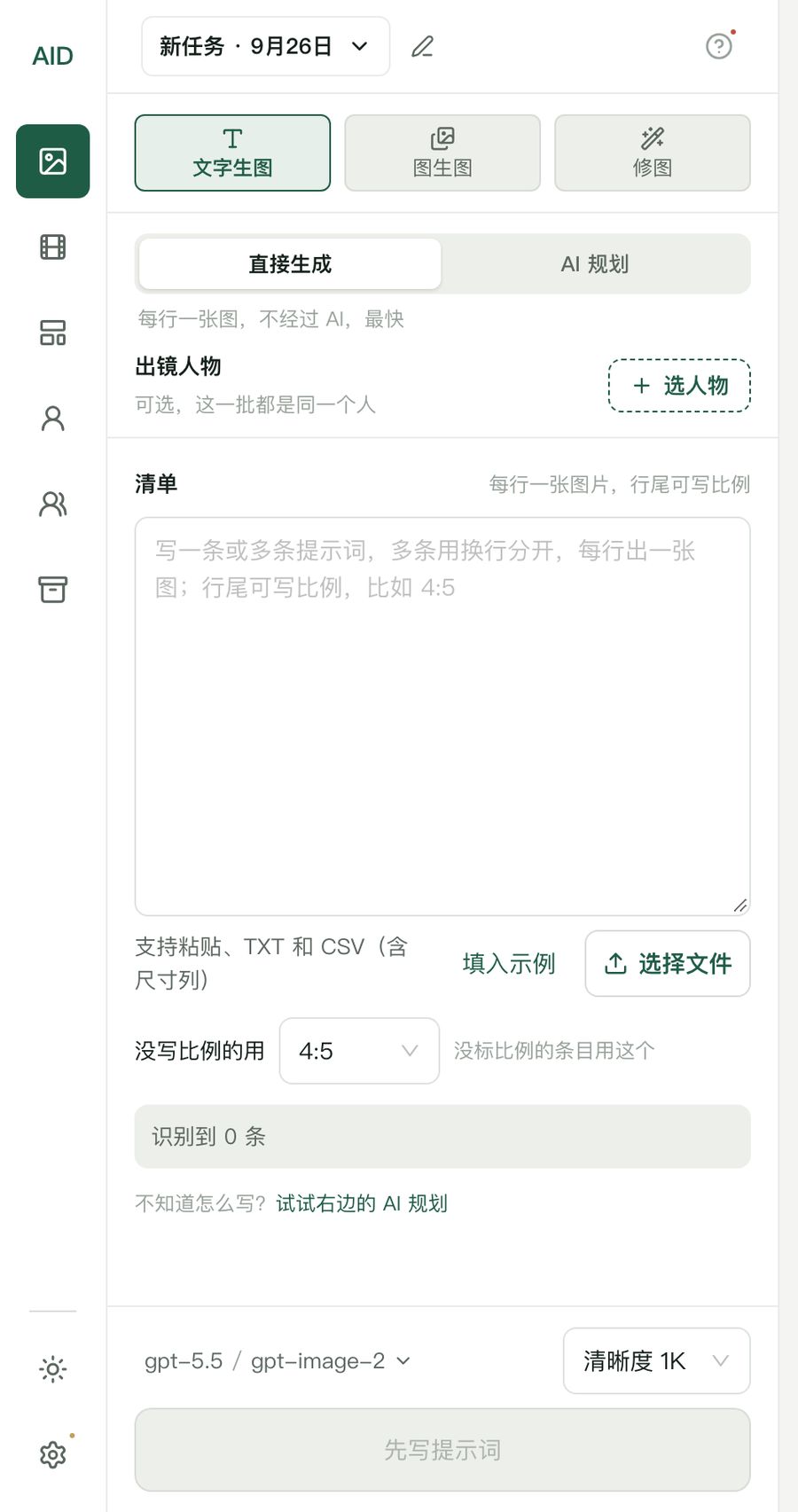
文字生图
有两个小标签:直接生成(每行一张图,跳过 AI 规划)和 AI 规划(说一句需求,AI 先列清单,慢一些)。新任务默认停在直接生成。
直接生成
- 在「清单」框里写提示词,一行一张图。写一条或多条都行,多条用换行分开。行尾可以写比例,比如 4:5;没写的,用「没写比例的用」里选的比例。也能直接粘贴、选 TXT / CSV 文件,或点 填入示例 看格式。
- 需要这一批都是同一个人,在「出镜人物」点 + 选人物。
- 在底部选清晰度,点 生成 N 张。
- 弹出「确认生成」:看一眼张数、比例、清晰度和每一条内容,点 确认生成 就开始出图。点「取消」会停在清单确认页,可以先逐条改、勾选,再生成。
查看操作示例先前界面截图
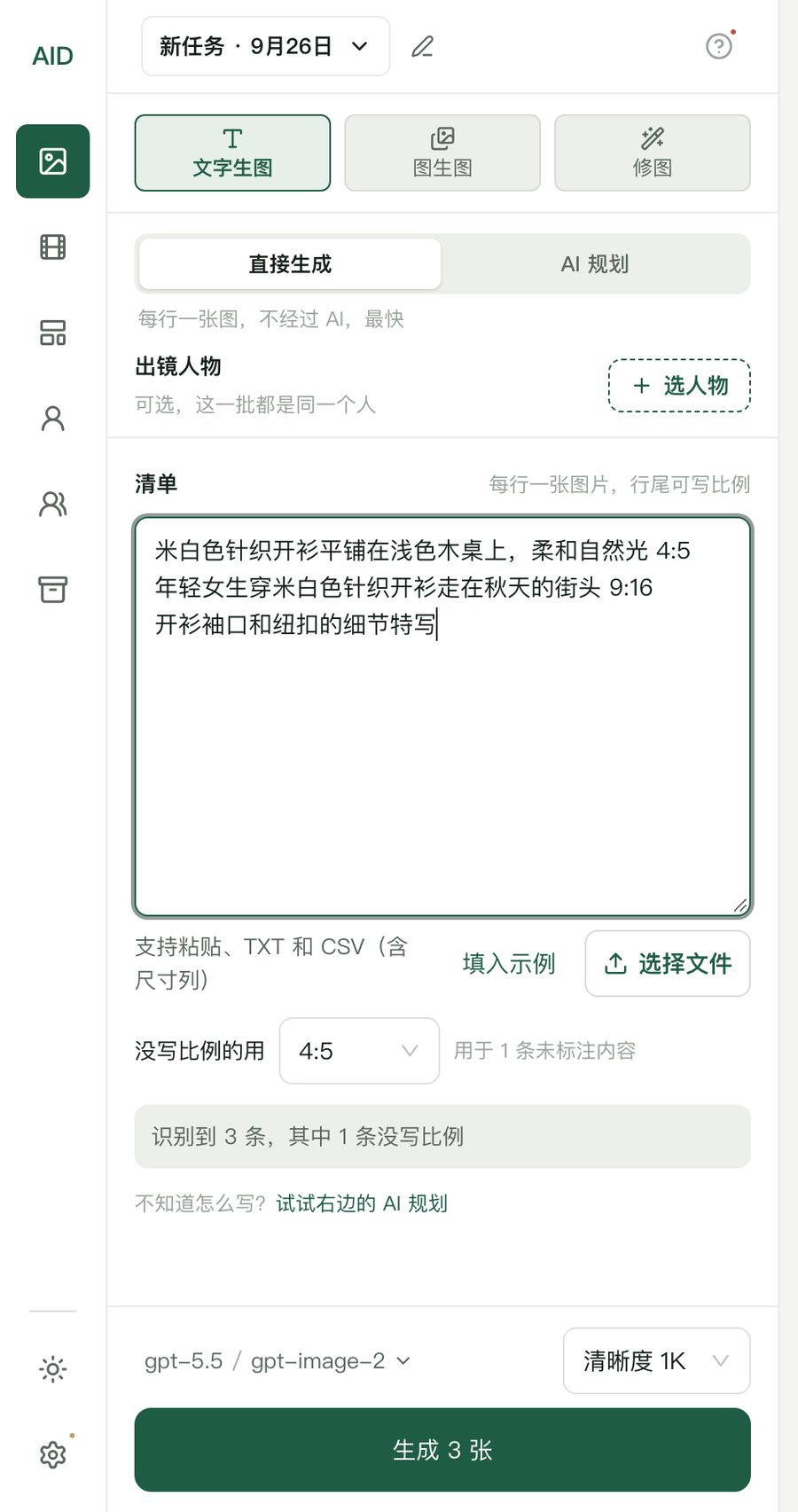
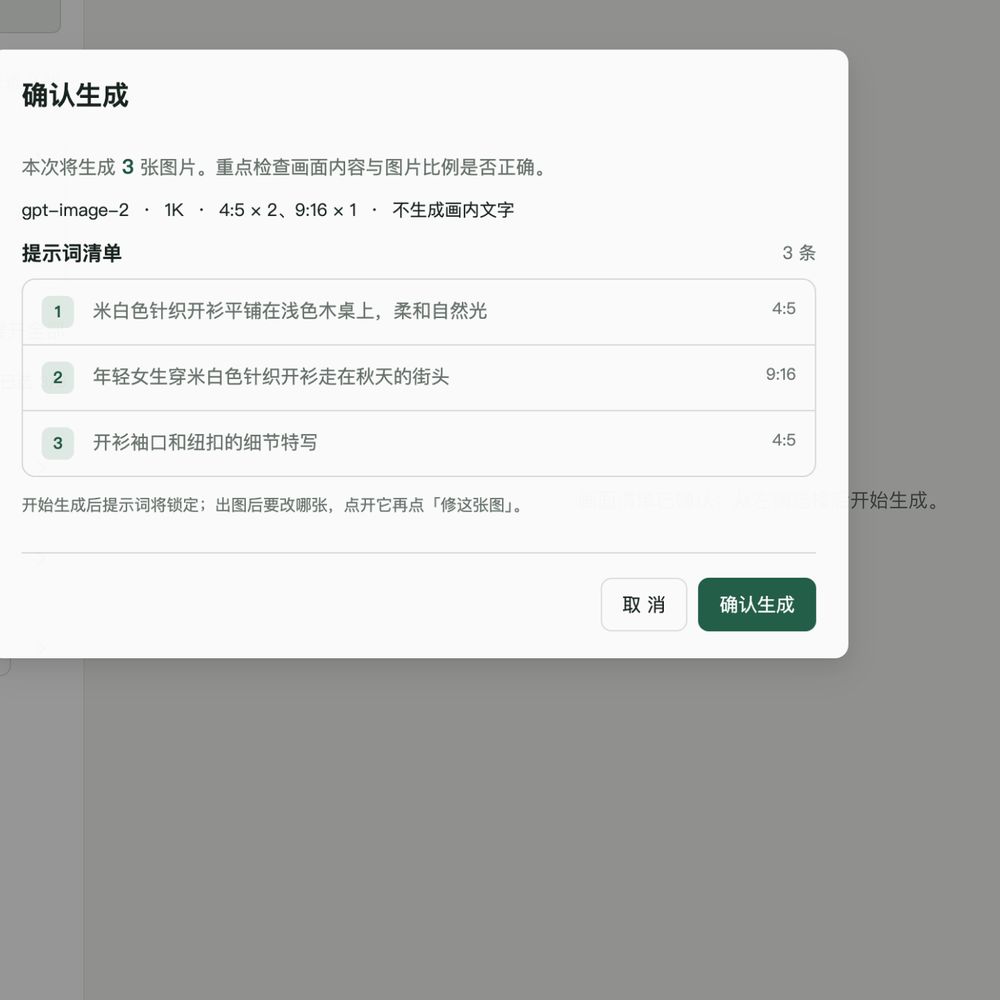
单次导入、新增或生成最多 200 张。同一任务可以继续分批追加,原有图片会保留;取消勾选只改变选图,删除后则移入回收站。
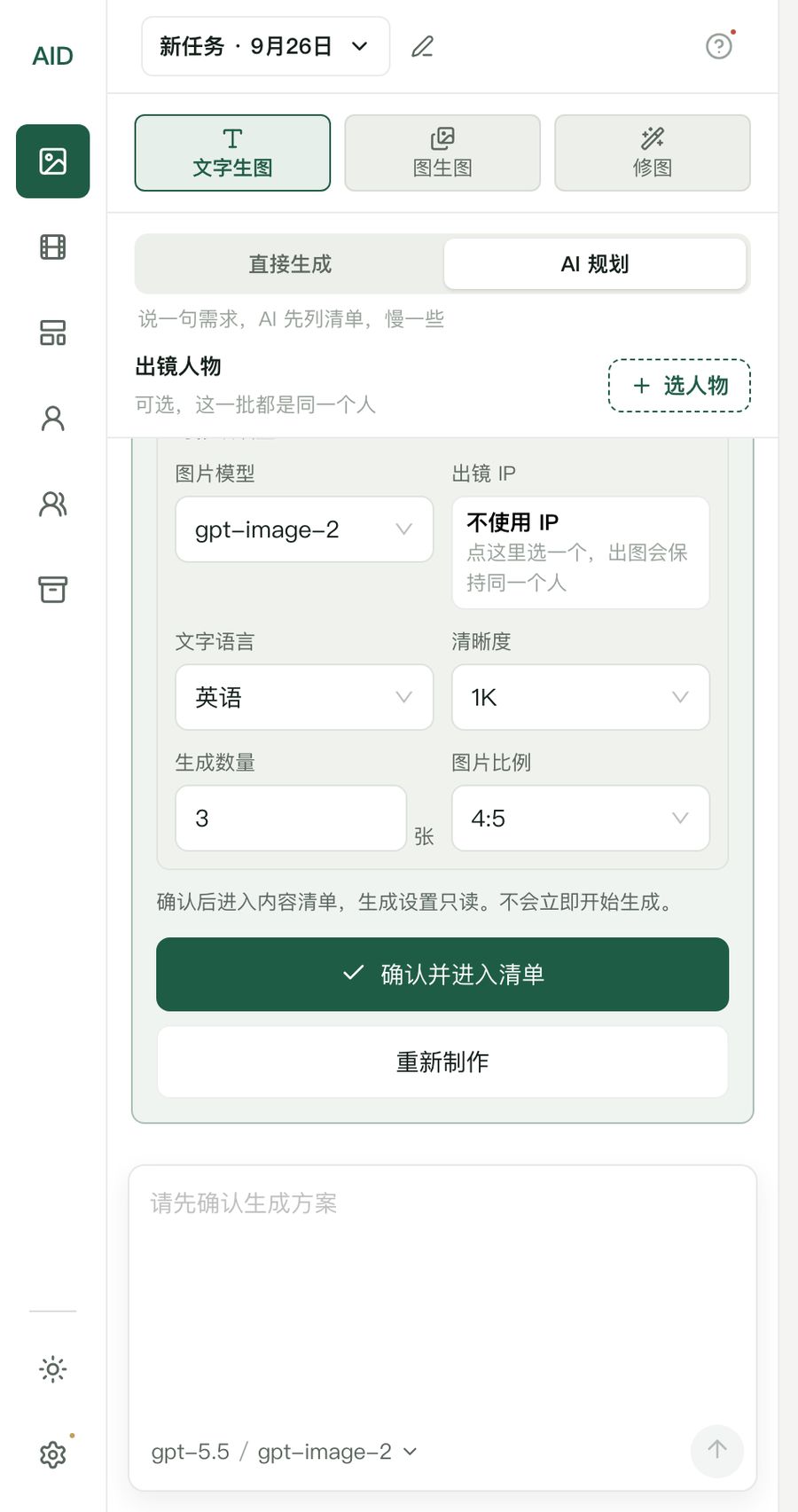
AI 规划
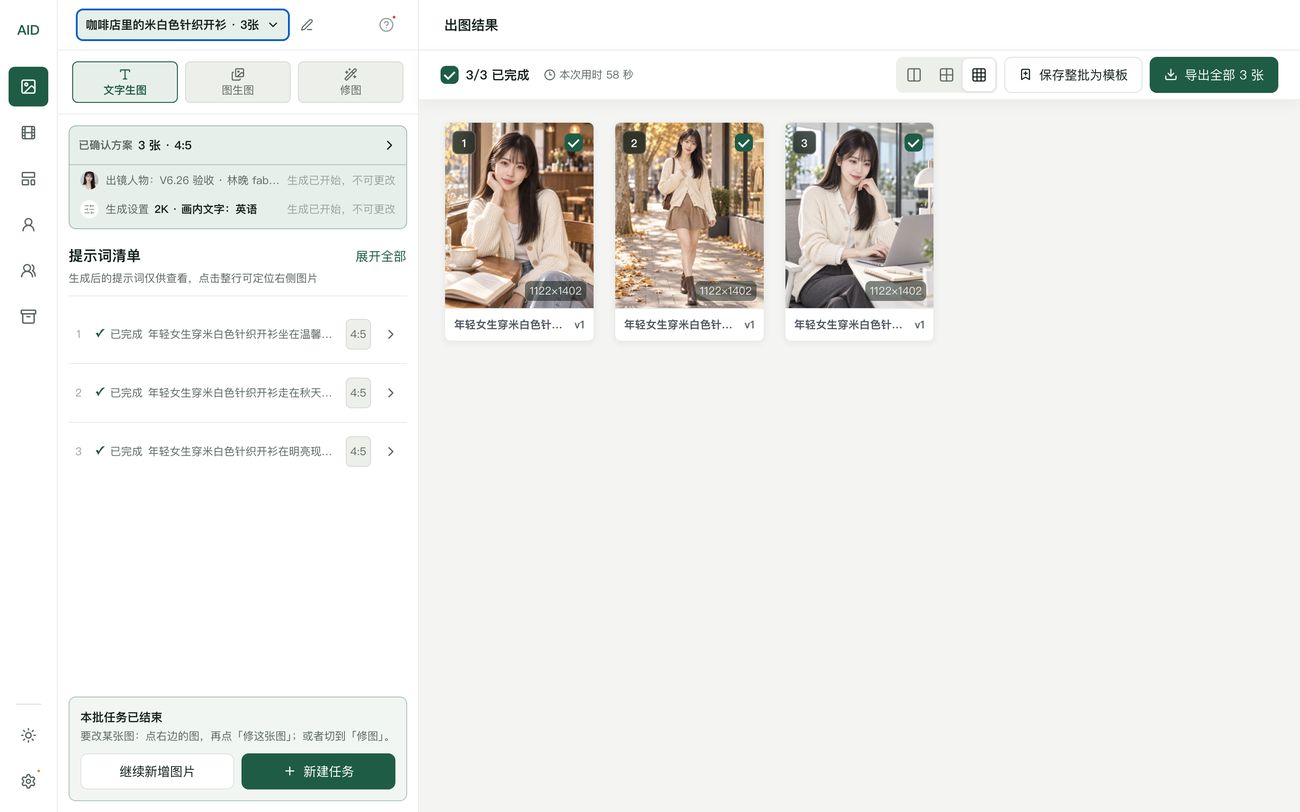
- 说一句需求,比如「秋季上新 3 张 4:5:米白色针织开衫的年轻女生,分别在咖啡店、秋天的街头、办公室;不要画内文字」。
- AI 可能先追问一两句(要什么产品、要不要画内文字),回答后给出方案卡:内容方向、画面框架、比例和清晰度。
- 点 确认并进入清单,到清单确认页再生成。不会马上开始出图。
张数可以写总数(「一共 3 张」),也可以写「咖啡店、街头、办公室各 1 张」,会按 3 张算。
查看操作示例先前界面截图
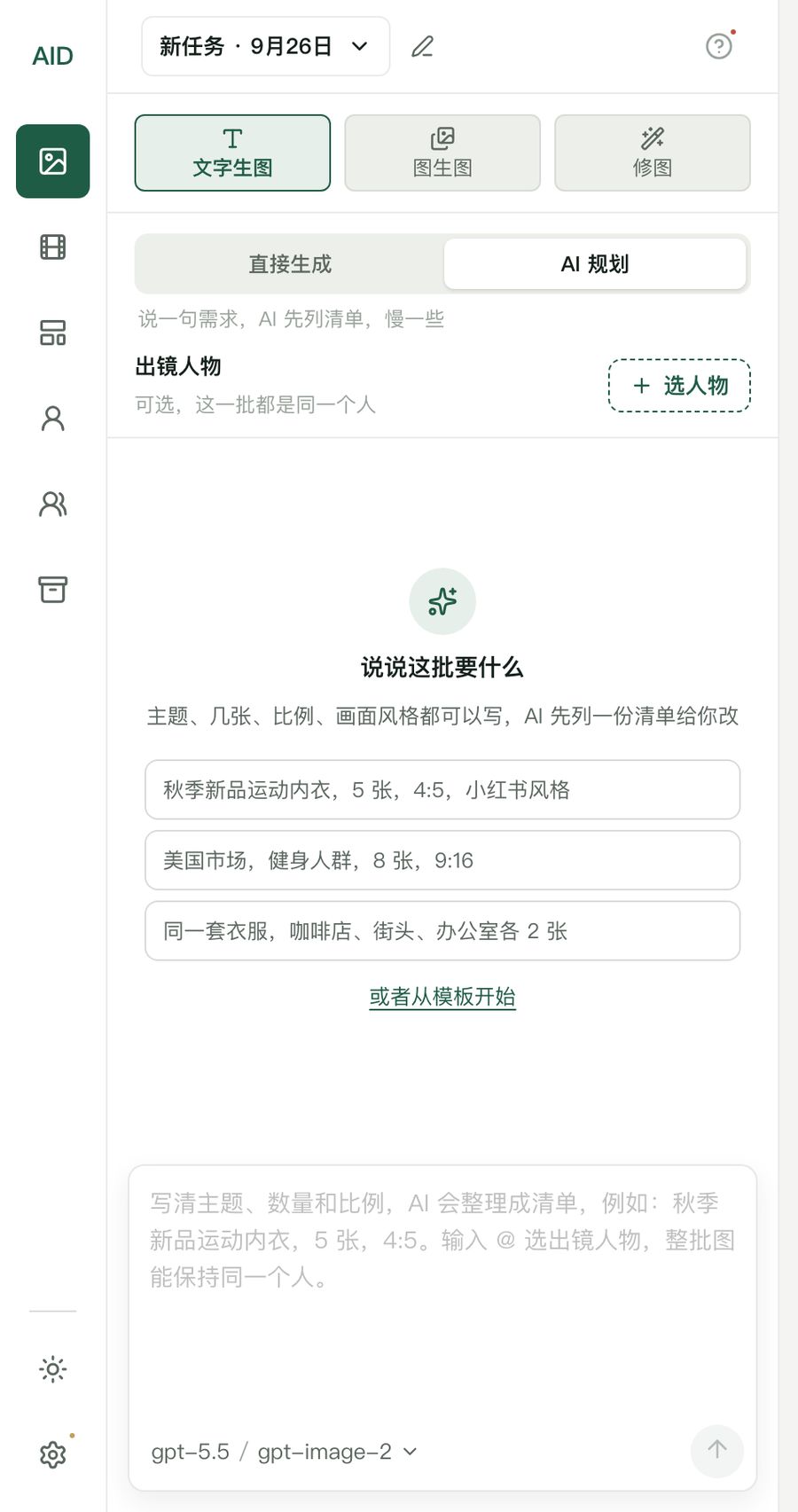
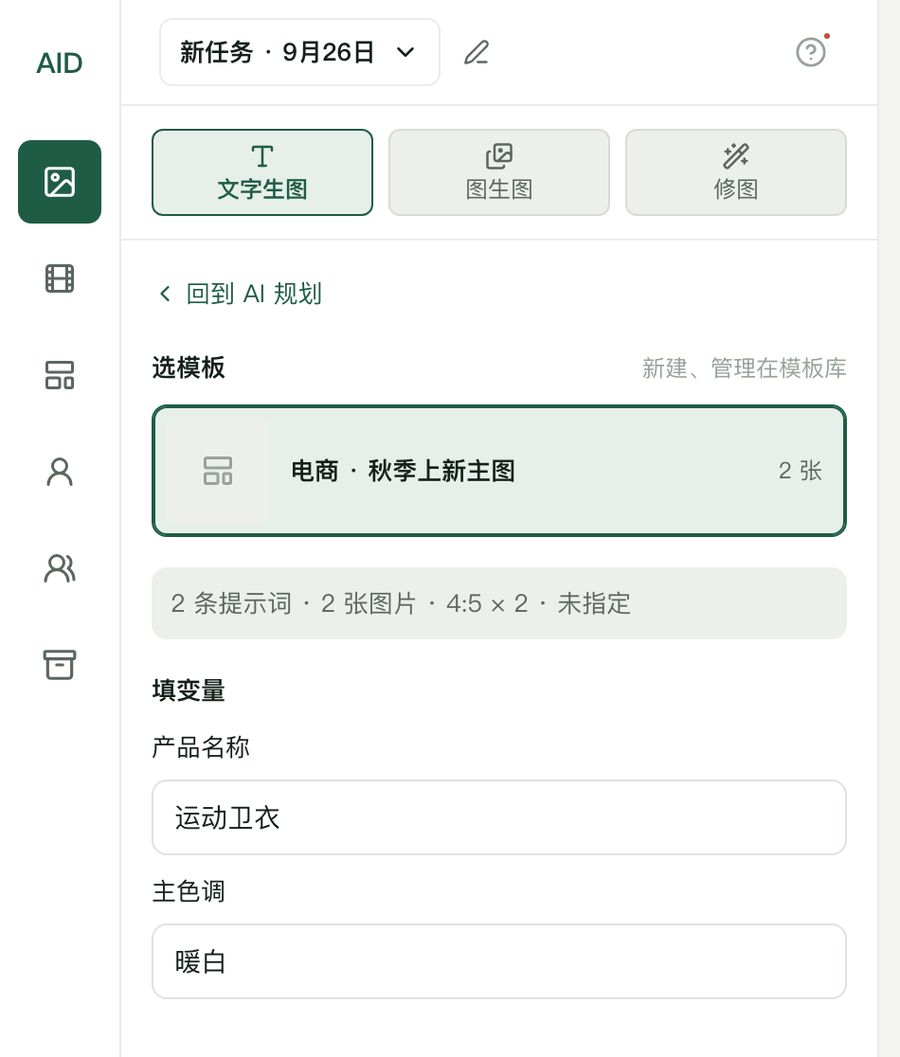
从模板开始
在 AI 规划的空白页点「或者从模板开始」,选一个模板、改变量(比如产品名称、主色调),点 按模板出清单。会新建一个任务,停在清单确认页。模板在左边导航的「模板库」里建和管理。
查看操作示例先前界面截图
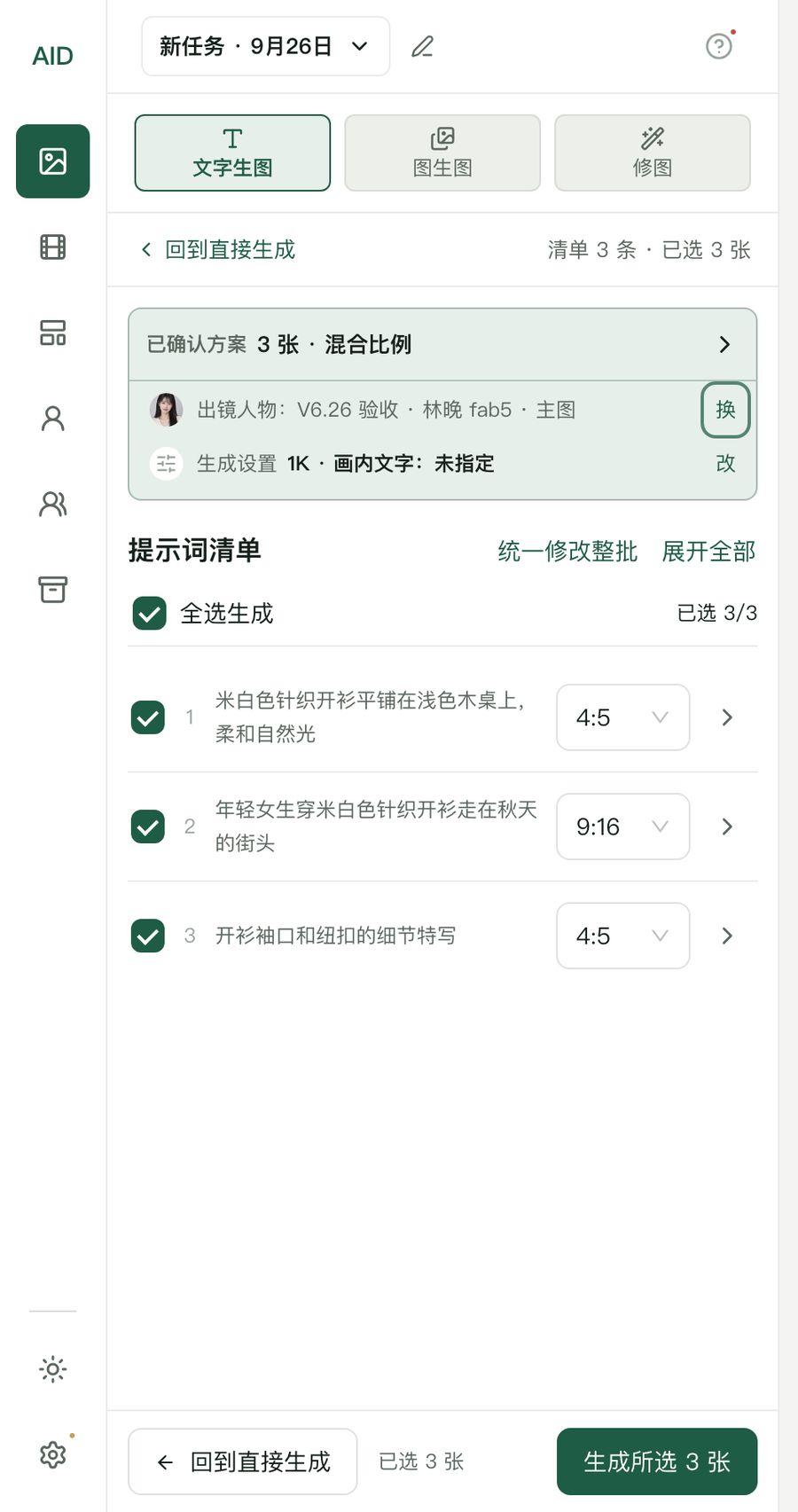
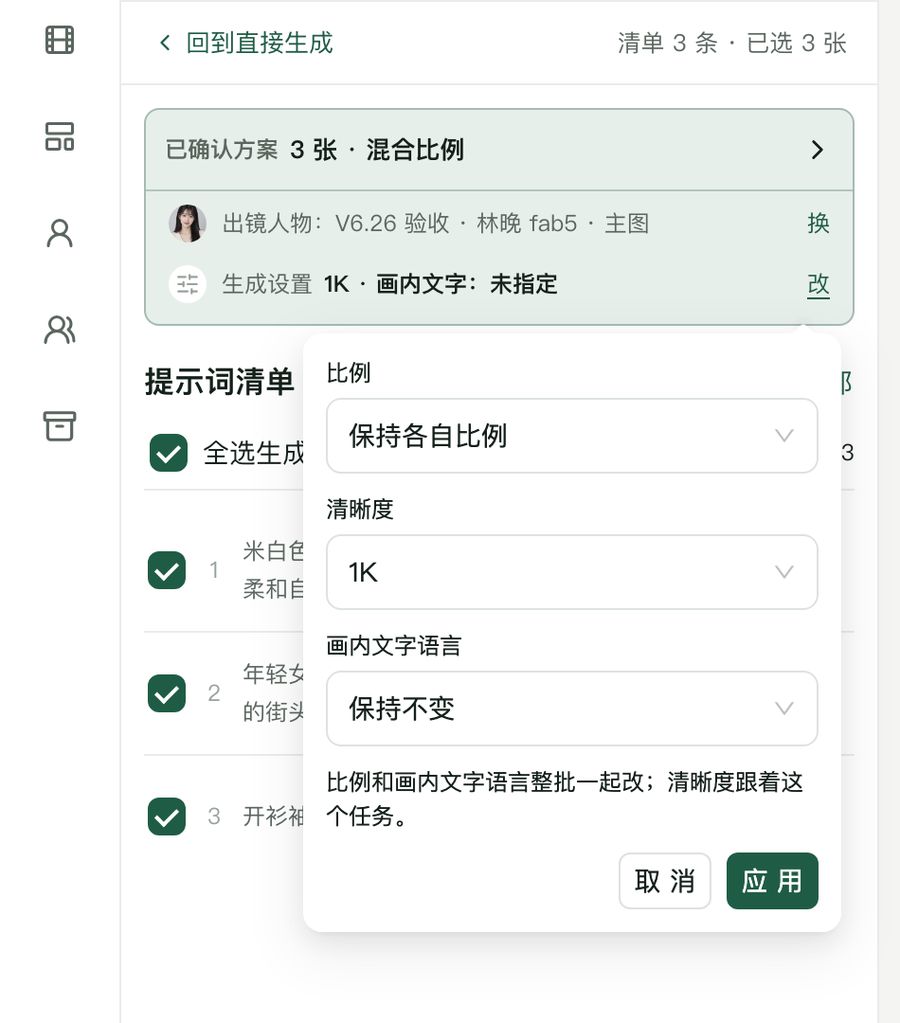
清单确认
- 顶上「已确认方案」一栏:出镜人物点「选择 / 换」换人;生成设置点「改」,整批一起改比例、清晰度、画内文字语言。
- 下面是清单:逐条勾选、改字、改比例。
- 点 生成所选 N 张 开始出图。
查看操作示例先前界面截图
看结果
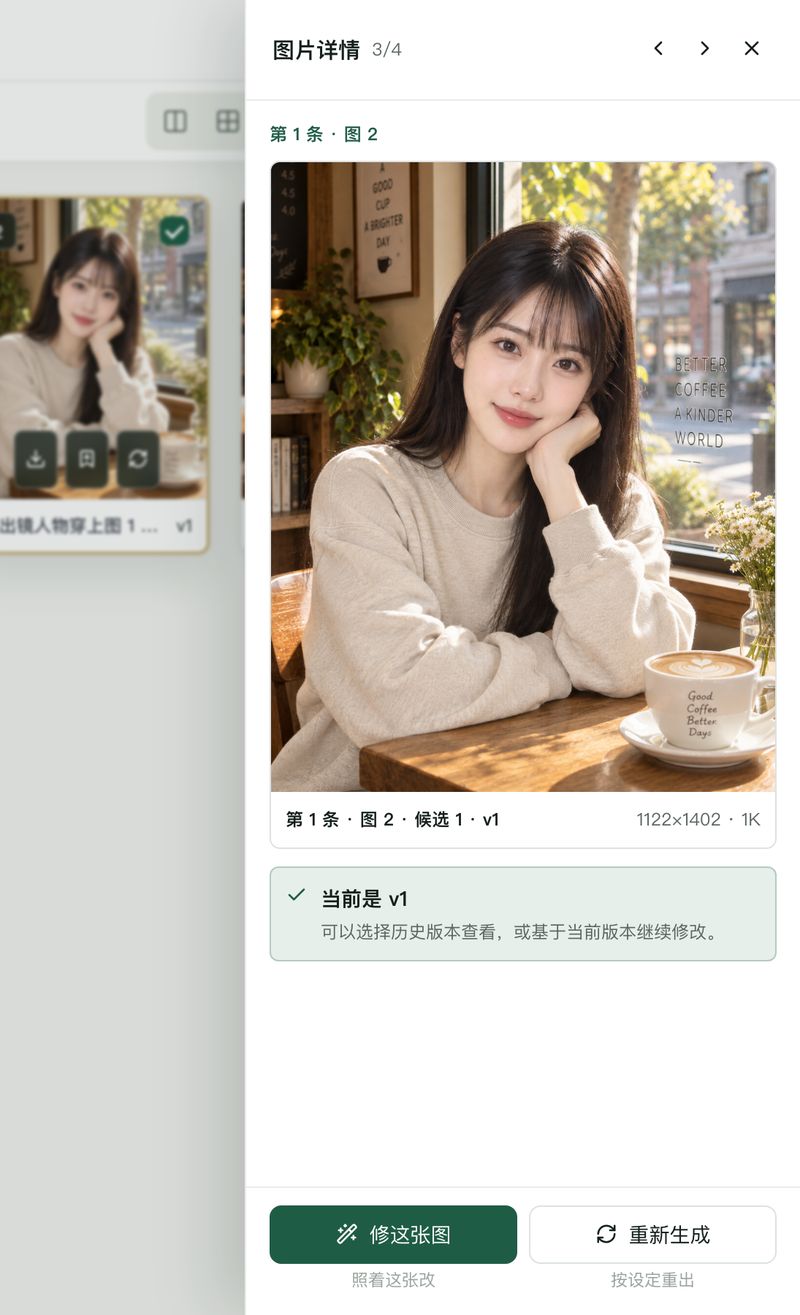
出好的图在右边。点一张看大图(图片详情),可以切换版本、下载,点 修这张图 会跳到修图并勾好这一张,点「重新生成」按原来的设定再出一张。
查看操作示例先前界面截图
查看操作示例先前界面截图
图生图
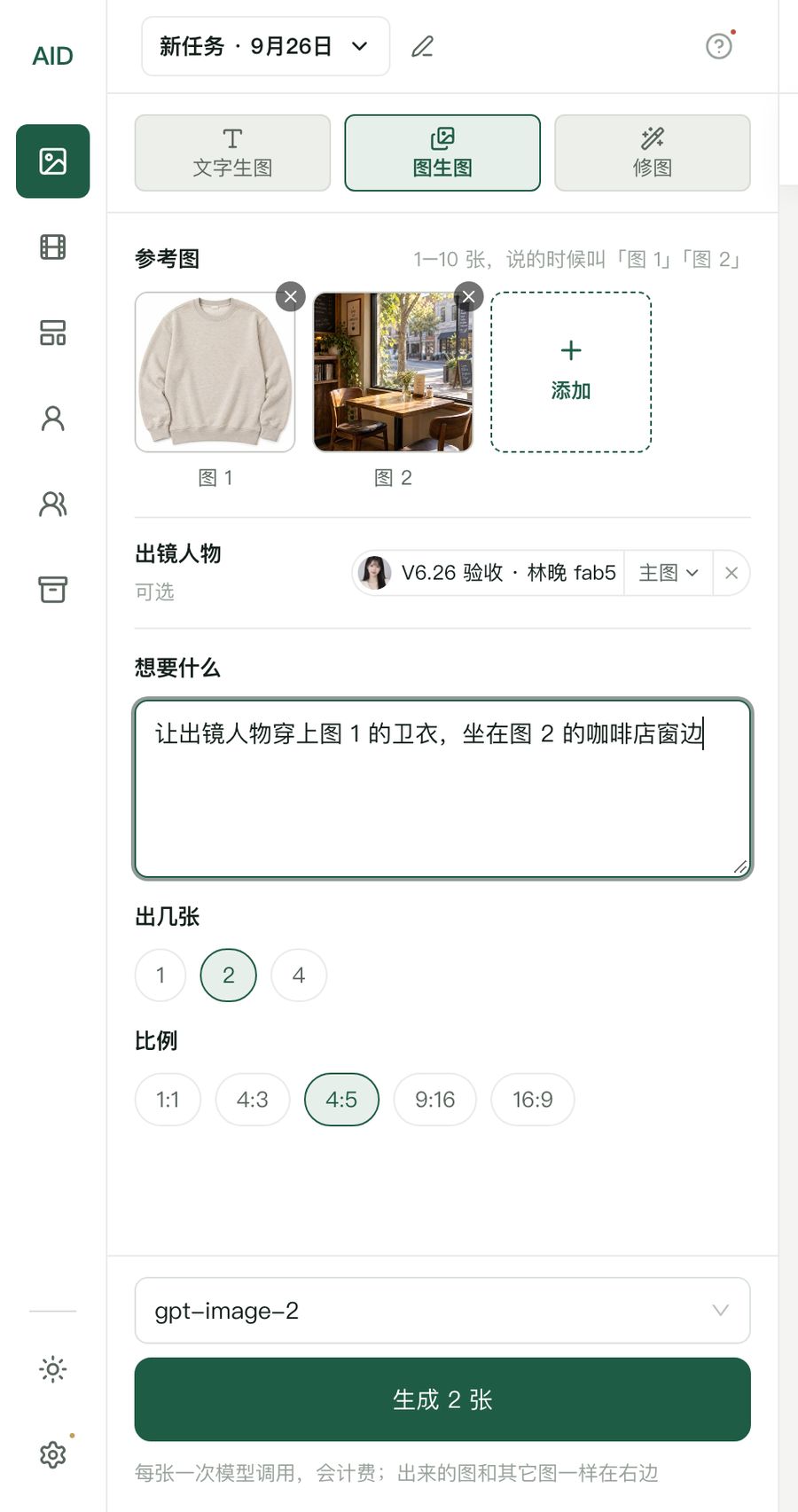
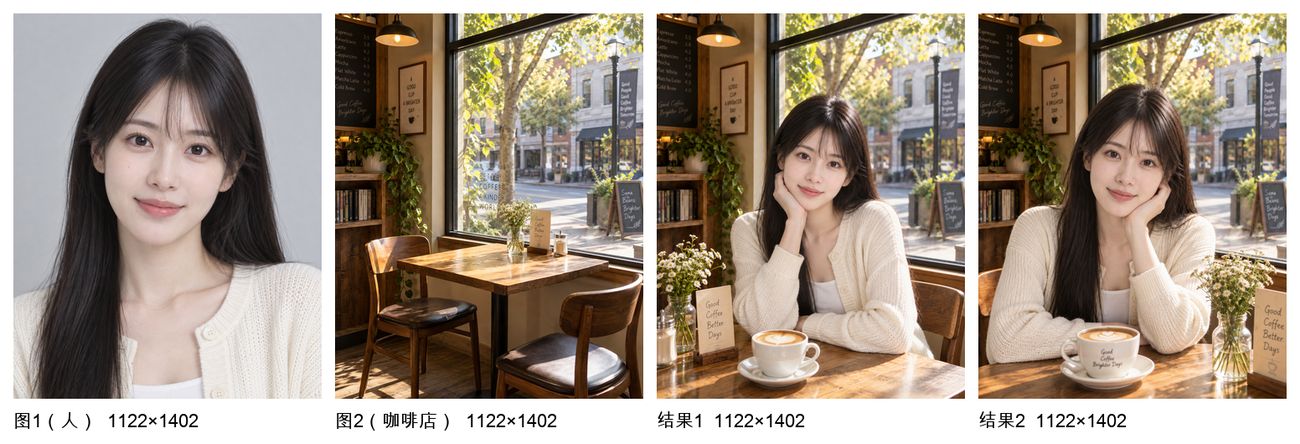
- 「参考图」点 + 添加,传 1 到 10 张图。按顺序叫「图 1」「图 2」……
- 可选:在「出镜人物」选一个人。定妆图和参考图加起来最多 10 张。
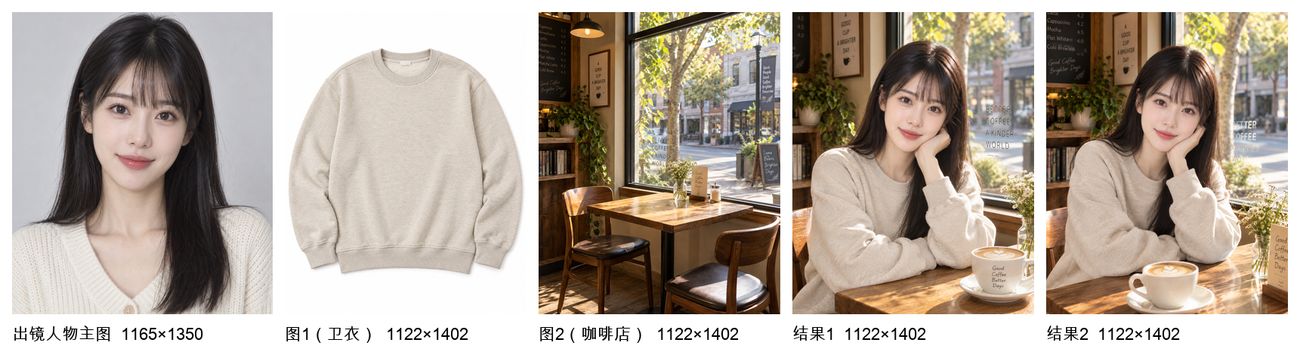
- 「想要什么」写一句,比如「让出镜人物穿上图 1 的卫衣,坐在图 2 的咖啡店窗边」。
- 选出几张(1 / 2 / 4)和比例,点 生成 N 张。不走清单,直接出图,结果和其它图一样出现在右边。
查看操作示例先前界面截图
查看操作示例先前界面截图
修图
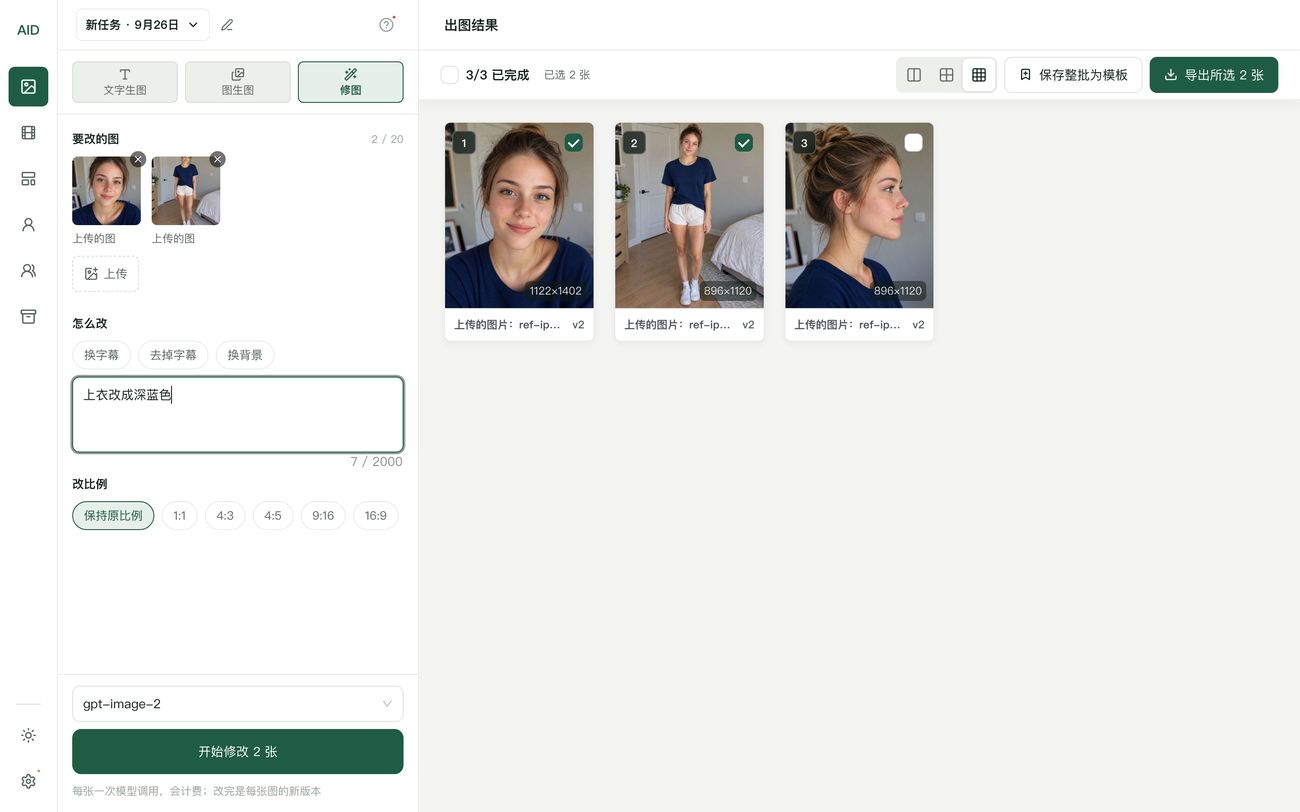
- 在右边点图片勾选要改的图,可以多选;也能点 上传 传 1 到 20 张。
- 「怎么改」写一句,说哪里改哪里,其它不动。一句话管勾中的所有图,比如「上衣改成深蓝色」。
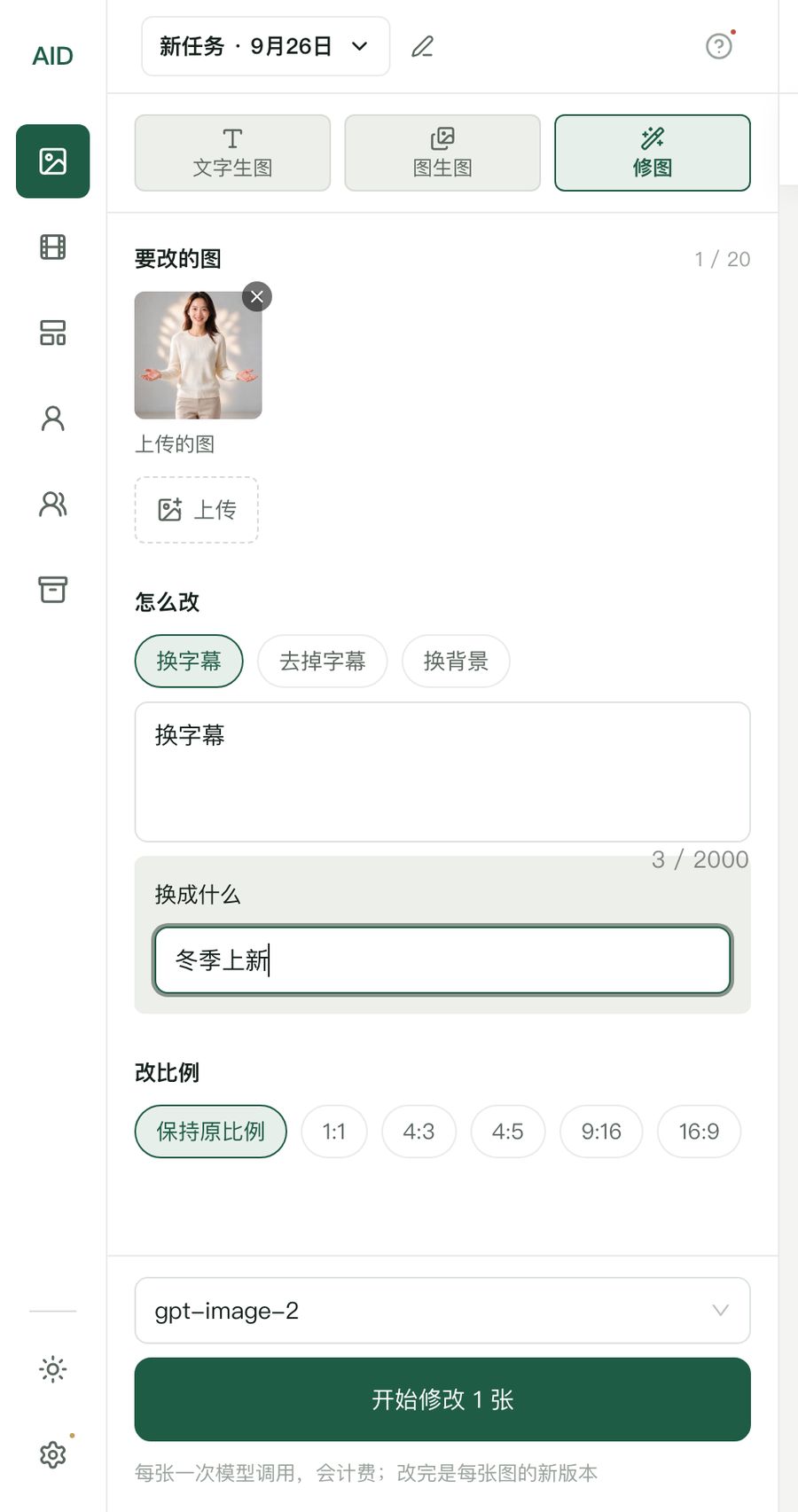
- 常用改法直接点按钮:
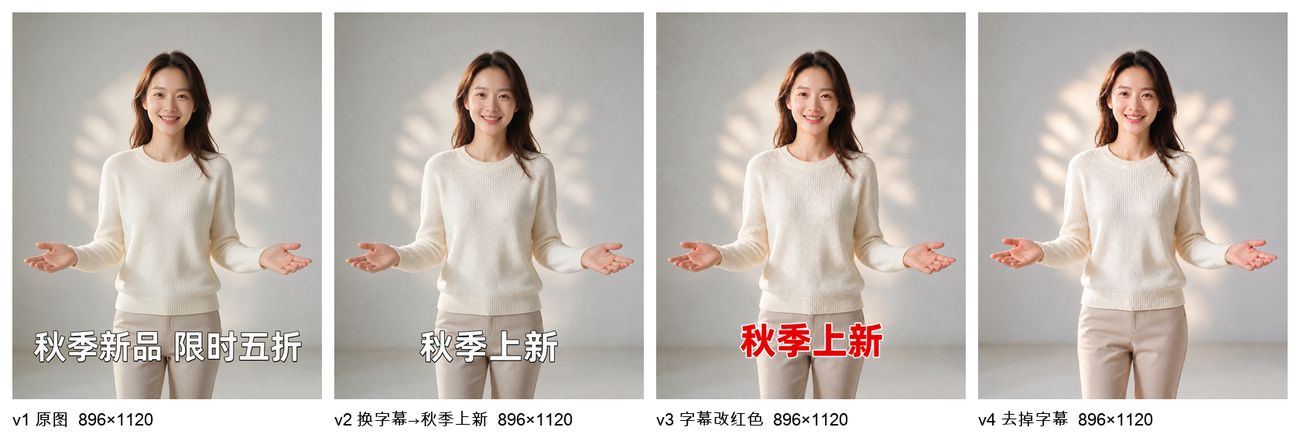
- 换字幕:会多出「换成什么」一格,填新的字。系统先读出原来的字,按原来的字体、字号、颜色和位置换掉。读字要等一会儿。
- 去掉字幕:直接填好这句。
- 换背景:填好「把背景换成」,接着写换成什么。
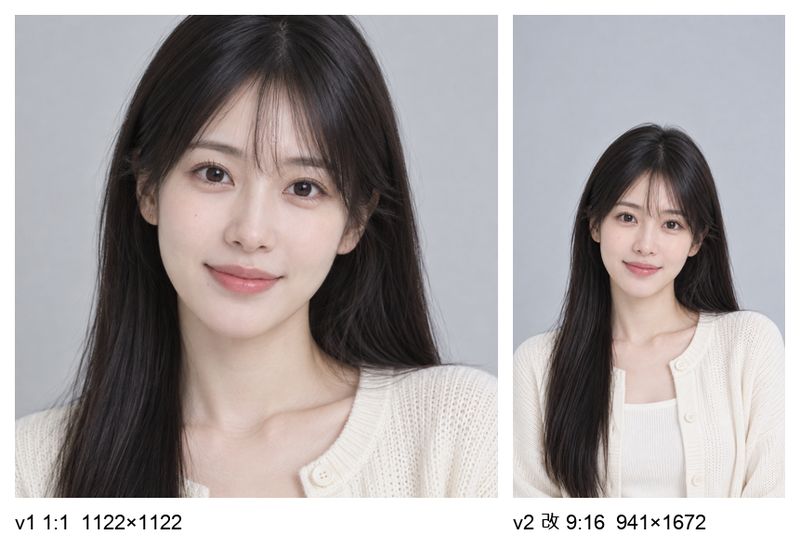
- 要换比例,在「改比例」里选。默认「保持原比例」;和原图差得多时会自动往外扩图。
- 点 开始修改 N 张。每张出一个新版本(v2、v3……),原图还在,在图片详情里能切换。改完保持原图尺寸(换比例的除外)。
查看操作示例先前界面截图
查看操作示例先前界面截图
查看操作示例先前界面截图
新建和切换任务
- 在顶部点 + 新建任务。没有输入的新任务不会留在任务列表里。
- 右侧任务栏可展开或收起。通过任务类型、内容摘要、状态和时间找到任务,点一下切换;列表顺序不会随切换改变。
- 要改任务名称,把鼠标移到顶部任务名上,点「重命名」。
小贴士
- 每张图一次模型调用,会计费。确认框里写的张数就是这次要出的张数。
- 比例全站就五种:1:1、4:3、4:5、9:16、16:9。
- 一个任务开始出图或传过图之后,清晰度就不能再改了;要换清晰度,新建一个任务。
- 左栏宽度可以拖中间的分隔线调,双击恢复默认。
- 切换任务后,左栏会回到这个任务上次停的地方。
- 模型在输入框下方(文字生图)或表单底部(图生图、修图)切换;只列出支持这件事的模型。